







Ransomware adalah hal yang buruk. Jenis malware ini mengenkripsi file di komputer Anda sehingga Anda tidak dapat mengaksesnya – kecuali Anda harus membayar penyerang untuk membuka kunci data. Dengan kata lain, file Anda disandera sampai Anda memberikan uang tebusan yang diperlukan.
Pertahanan terbaik melawan ransomware adalah dengan menghindari situs dan unduhan yang penuh dengan ransomware, namun ada tindakan perlindungan lain yang dapat Anda ambil. Perangkat lunak antivirus modern sering kali membatasi aplikasi mana yang dapat mengubah file di folder yang biasanya menjadi sasaran ransomware. Microsoft Defender, yang ada di dalam Windows, juga dapat melakukan hal ini. (Microsoft mengganti namanya dari Windows Defender beberapa tahun yang lalu, namun programnya sama.) Beberapa rangkaian antivirus juga menjalankan pencadangan otomatis jika Anda perlu memulihkan file Anda.
Menangkap? Berbeda dengan perangkat lunak antivirus pihak ketiga, ini adalah perlindungan khusus TIDAK diaktifkan secara default di Microsoft Defender. Anda harus mengaktifkannya sendiri.
Bacaan lebih lanjut: Pilihan teratas PCWorld untuk perangkat lunak antivirus terbaik tahun 2024.
Cara Mengaktifkan Perlindungan Ransomware di Windows
Langkah 1: Buka Keamanan Windows
Buka Keamanan Windows di komputer Anda. Anda dapat mengaksesnya dengan salah satu dari beberapa cara:
Tekan Alt + Spasi pada keyboard Anda dan ketik keamanan jendelalalu tekan Enter Buka menu Start dan ketik keamanan jendelalalu tekan Enter Buka aplikasi Pengaturan dan pilih Keamanan Windows di panel kiri
Langkah 2: Temukan pengaturan ransomware
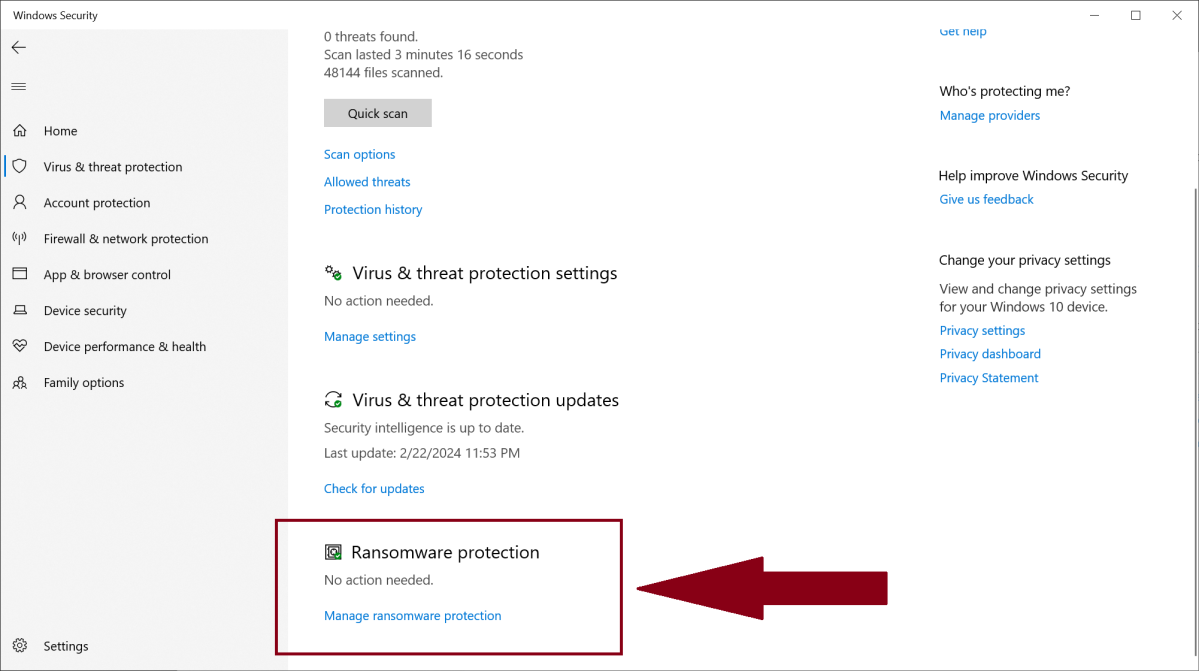
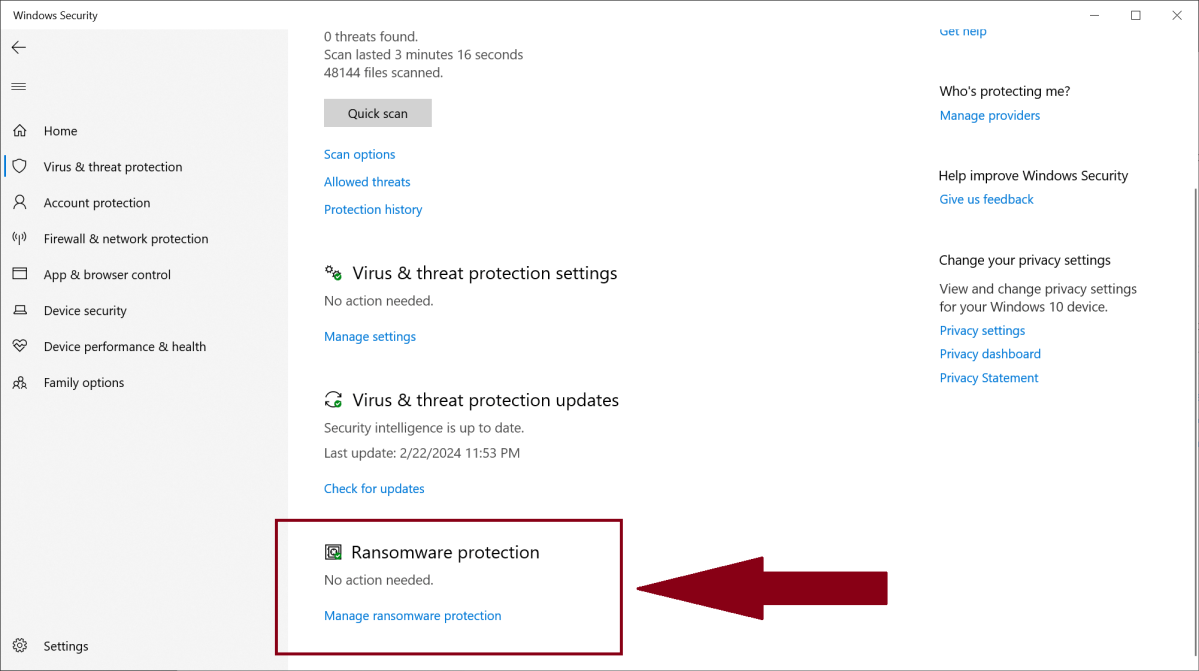
Di aplikasi Keamanan Windows, klik Perlindungan terhadap virus dan ancaman. Lalu klik Kelola perlindungan ransomware di bagian bawah layar.
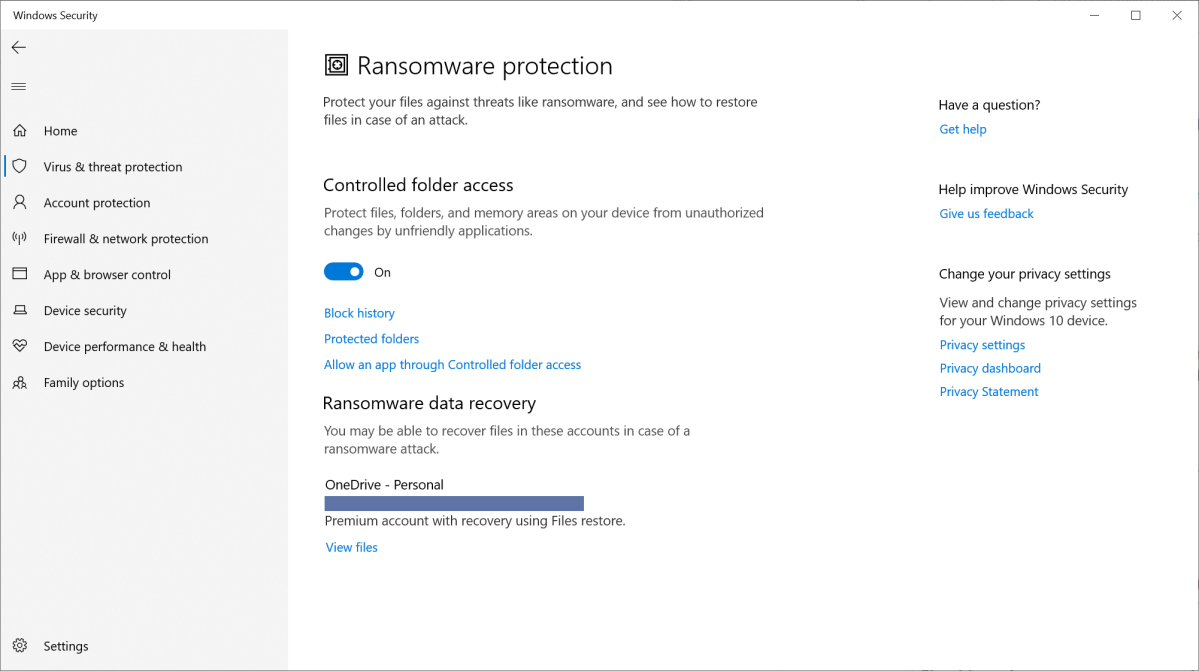
Selanjutnya, hidupkan Akses terkontrol ke folder. Pengaturan ini membatasi aplikasi mengakses folder default OneDrive, Dokumen, Gambar, Video, Musik, dan Favorit di komputer Anda. Anda juga dapat menambahkan folder tambahan ke daftar secara manual.
Tidak semua aplikasi akan ditolak aksesnya ke area ini di Windows – program Microsoft Office dapat membuka dan mengedit file secara otomatis. Namun, jika tidak ada dalam daftar aplikasi tepercaya internal Microsoft, program tidak akan melihat apa pun di folder ini sampai izin eksplisit diberikan di Keamanan Windows.
Langkah Tiga: Pastikan Anda masuk ke OneDrive
Membatasi akses ke file dan folder tidak akan melindunginya sepenuhnya. Metode pertahanan penting lainnya adalah memiliki cadangan yang baik – yang dilakukan Windows secara otomatis jika Anda masuk ke OneDrive. (Anda dapat menghubungkan akun Microsoft Anda ke seluruh PC Windows atau hanya ke OneDrive.)
Untuk mengonfirmasi bahwa perlindungan ini diaktifkan, Anda dapat melihat di Perlindungan Ransomware > Pemulihan Data Ransomware.
Tentu saja, untuk menangkal dampak terburuk ransomware, cadangan file Anda yang paling aman adalah yang Anda simpan secara offline. Anda harus membuatnya selain apa pun yang disimpan di cloud – jika Anda hanya memiliki satu salinan data, berarti Anda tidak dicadangkan dengan benar.
Haruskah Anda Mengaktifkan Perlindungan Ransomware Windows?
Keamanan dan kenyamanan berada di ujung spektrum yang berlawanan, dan hal tersebut juga terjadi di sini. Kontrol akses folder di Windows dapat mencegah penyerang mengakses folder penting Anda, namun juga bisa sedikit merepotkan. Misalnya, pemain mungkin menemukan bahwa akses untuk menyimpan file mungkin diblokir secara default karena sering kali disimpan di folder Dokumen.
Anda dapat mengatasi masalah ini dengan sedikit usaha – tambahkan aplikasi ke daftar hak akses. Atau simpan file game ke folder lain di PC Anda yang tidak memiliki akses terkontrol ke file tersebut. (Anda harus menggunakan perangkat lunak pihak ketiga untuk mengatur jadwal pencadangan rutin.)
Lindungi PC Windows Anda dari ancaman online lainnya
Untuk informasi lebih lanjut tentang keamanan Windows (dan berbagai komponennya), lihat ikhtisar video YouTube kami. Jika Anda lebih menyukai perangkat lunak yang lebih canggih dan perlindungan tambahan, Anda juga dapat mengupgrade perangkat lunak antivirus Anda. Misalnya, Norton 300 Deluxe, antivirus terbaik kami saat ini, menawarkan perlindungan malware yang kuat dengan VPN, pengelola kata sandi, pelacakan web gelap atas informasi pribadi Anda, dan banyak lagi. Hal ini dapat membantu mempermudah Anda untuk tetap aman saat online.










+ There are no comments
Add yours