







Mengetahui cara menggunakan aplikasi Gemini di perangkat Android Anda akan membantu Anda memaksimalkannya. Anda bisa mendapatkan informasi yang Anda perlukan dan melihat apakah masih ada ruang untuk perbaikan di pihak Google. Kabar baiknya adalah Anda tidak akan mengalami masalah dalam menggunakan Gemini, karena Anda dapat melanjutkan dari bagian terakhir yang Anda tinggalkan dengan Asisten Google.
Tapi apakah Asisten Google sedang menjalani hari-hari terakhirnya? Waktu akan membuktikan apakah Asisten Google akan sepenuhnya terhapus dari muka bumi. Namun untuk saat ini, saatnya melihat bagaimana Anda dapat menggunakan aplikasi Gemini dan apa yang ditawarkannya.
Cara menggunakan aplikasi Google Gemini
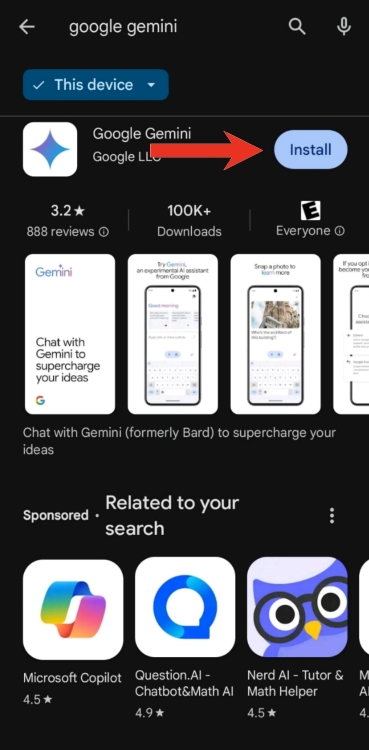
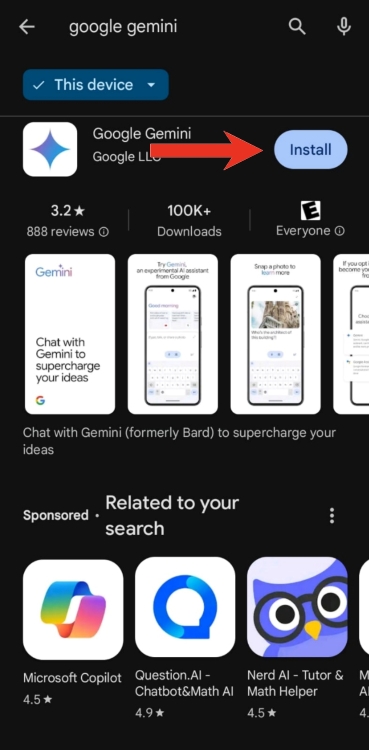
Untuk mulai menggunakan aplikasi Google Gemini, Anda perlu mengunduhnya dari Google Play. Jika Anda mencarinya dan tidak melihatnya, itu belum tersedia di wilayah Anda, tetapi akan segera tersedia. Jika Anda tidak dapat menginstal aplikasinya, Anda selalu dapat mengunjungi situs web Gemini dan mengujinya di sana.
Namun, jika Anda dapat menginstal aplikasinya, Anda akan melihat bahwa Gemini masih memerlukan Asisten Google untuk tugas-tugas tertentu.
Catatan: Untuk menggunakan Google Gemini di Android, Anda memerlukan ponsel dengan RAM minimal 4 GB dan menjalankan Android 12 dan lebih tinggi. Anda juga harus memiliki aplikasi Google terbaru. Jika tidak, Gemini akan mengingatkan Anda untuk memperbaruinya. Gemini tidak akan tersedia dengan Akun Google yang dikelola oleh akun Google Workspace for Education untuk anak di bawah umur atau Family Link.
(Kredit gambar: Android Central)
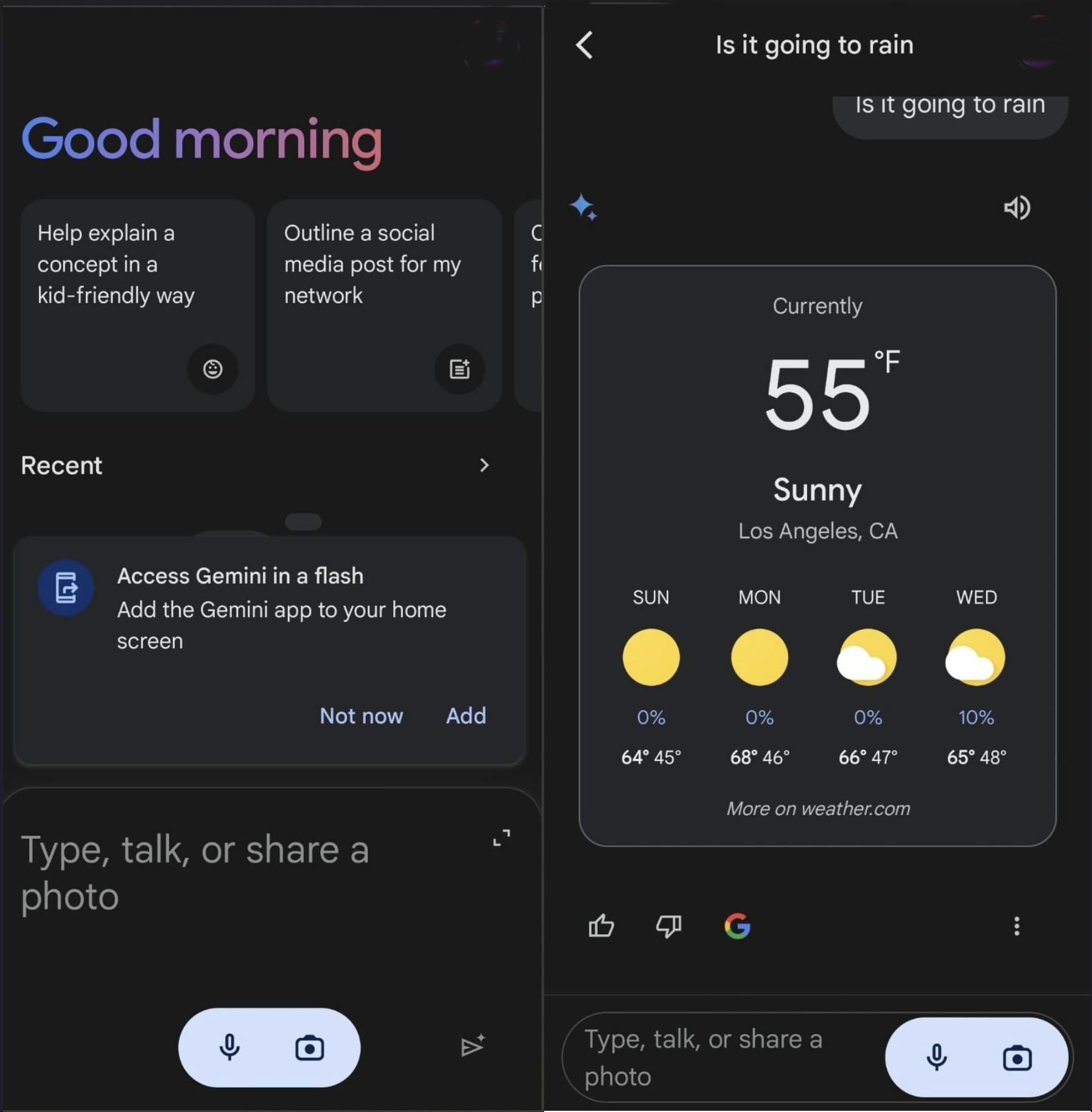
Setelah Anda masuk ke Gemini, Gemini akan mengambil alih sebagai Asisten Google Anda. Lain kali Anda mengucapkan “Hai Google” atau menggunakan metode aktivasi pilihan Anda, Gemini akan menyambut Anda.
Untuk mulai menggunakan Gemini:
1. MEMBUKA Dan Google Gemini Aplikasi.
2. Ketuk Awal.
3. Setelah membaca bagaimana Google Gemini dapat membantu, ketuk Lainnya.
4. Di halaman berikutnya, pilih saya setuju.
5. Klik di tempat yang ditunjukkan Menulis, berbicara, atau berbagi foto.
(Kredit gambar: Masa Depan)
Apa yang dapat Anda lakukan dengan seorang Gemini?
Anda dapat menanyakan jam berapa sekarang di negara tertentu atau seperti apa cuaca dalam seminggu. Pada dasarnya, ia dapat melakukan sebagian besar hal yang sudah Anda lakukan dengan Google Assistant. Ini berarti Anda dapat mengaktifkan/menonaktifkan dan mengelola fitur asisten di Gemini.
1. Ketuk Anda thumbnail profil di sudut atas.
2. Mengetuk Pengaturan.
3. Ketuk Fitur Asisten Google di Gemini.
4. Aktifkan fitur tersebut jika belum diaktifkan. Anda juga dapat mengatur fungsi individual dalam menu ini.
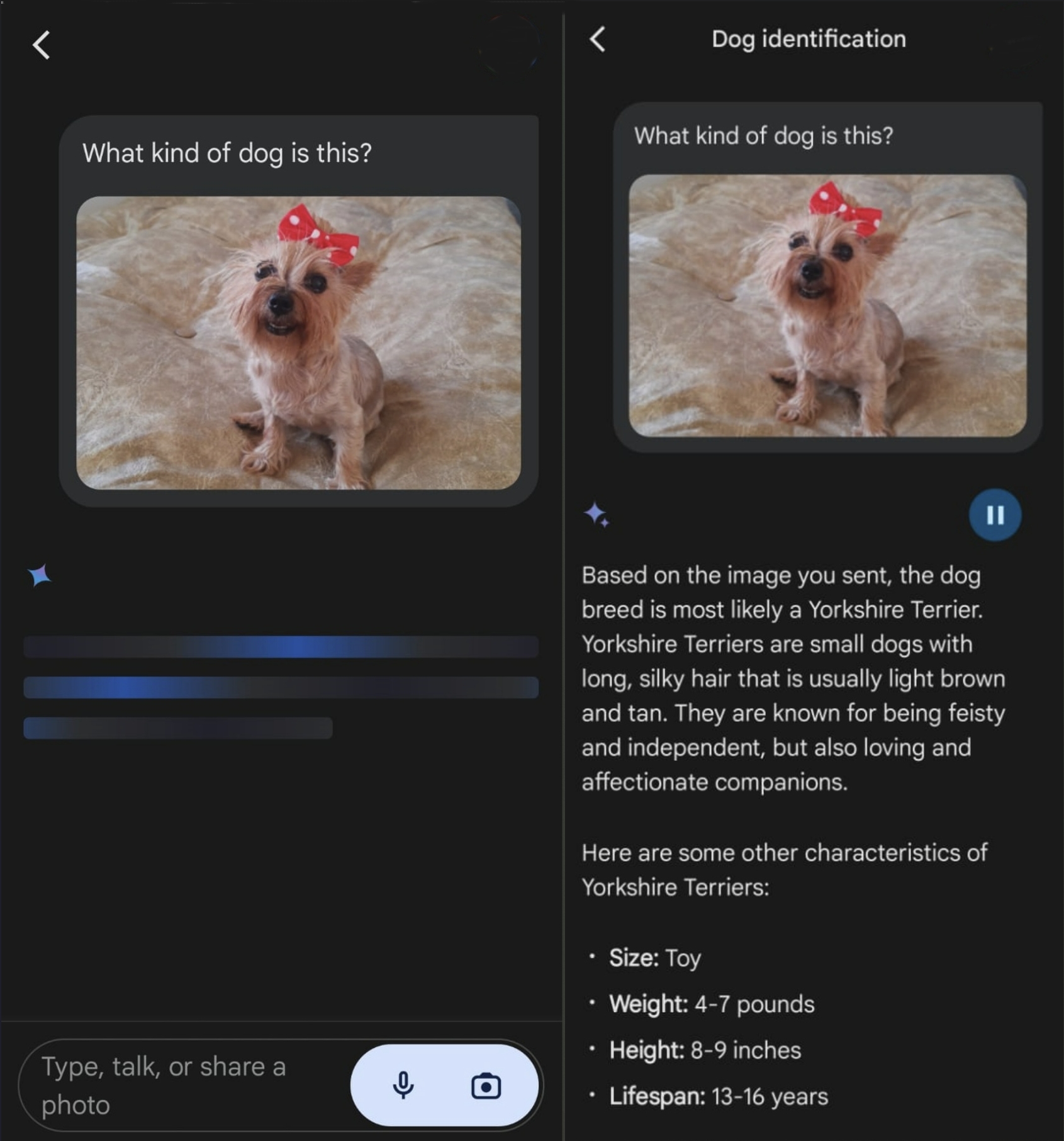
Namun, Gemini sendiri cukup bagus, dan Anda dapat melakukan banyak hal seperti mencari apa yang ada di layar atau memicu pencarian menggunakan foto dari galeri. Untuk mencari berdasarkan gambar, ketuk ikon kamera unggah gambar dari ponsel Anda dan dapatkan informasi lebih lanjut. Saya menggunakan foto Yorkie dan Gemini saya untuk memberi saya informasi ini.
(Kredit gambar: Masa Depan)
Di sudut kanan atas teks, Anda akan melihat tombol putar dan jeda sehingga Gemini dapat membacakan teks untuk Anda – pilihan yang bagus saat mata Anda terlalu lelah. Google Gemini tidak akan dapat mengidentifikasi dengan benar lokasi setiap gambar dengan menganalisisnya. Ini akan menanyakan informasi lebih lanjut kepada Anda untuk menentukan di mana gambar itu diambil.
Anda juga bisa menanyakan tempat apa saja yang sebaiknya Anda kunjungi di kota tertentu. Namun Anda akan melihat bahwa dalam beberapa kasus, ia akan menampilkan gambarnya dan dalam kasus lain tidak.
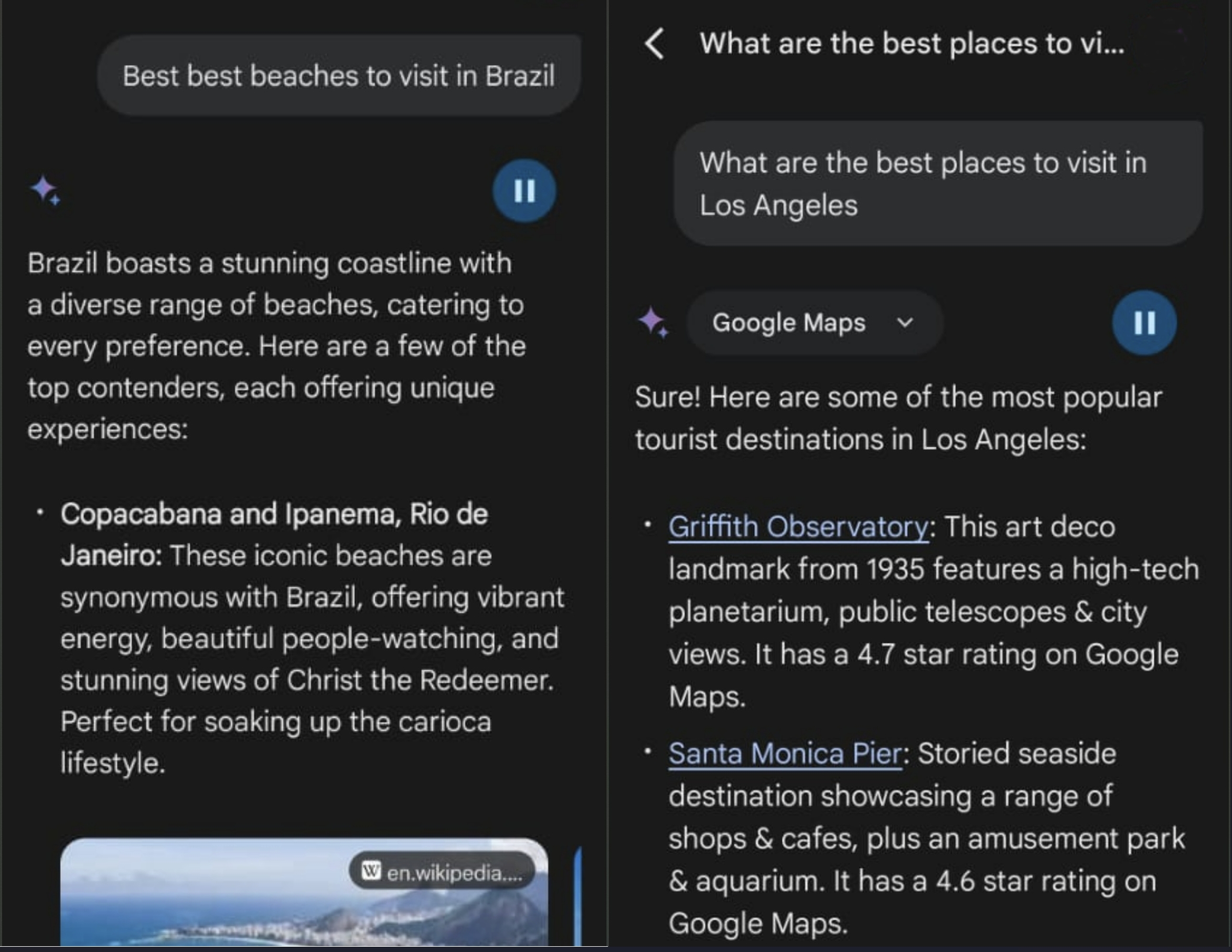
(Kredit gambar: Masa Depan)
Google Gemini dapat membuat jadwal pembersihan tujuh hari, membuat kode, mengatur pengatur waktu, dan menelepon atau surat motivasi. Jika Anda tidak ingin membaca sebagian besar teks, salin dan tempel ke Gemini untuk mendapatkan ringkasan yang lebih singkat. Di bagian atas halaman beranda Anda juga akan melihat saran yang dapat Anda gunakan. Ada juga opsi untuk mengambil gambar suatu objek dan menambahkan bahwa objek tersebut menanyakan apa itu.
Ini tidak hanya menerjemahkan teks tetapi juga memberi tahu Anda sumber teksnya. Misalnya, jika Anda mengambil foto sebuah buku dalam bahasa lain, buku tersebut akan menerjemahkannya ke dalam bahasa pilihan Anda dan memberi tahu Anda dari mana teks tersebut diambil.
Mungkin juga ada alasannya. Misalnya, jika Anda mengambil gambar sebuah botol kaca dan menanyakan apakah botol itu pecah, maka Anda akan diberitahu bahwa pecahnya botol tersebut bergantung pada berbagai faktor, seperti jenis kaca, ketinggian botol tersebut dijatuhkan, dan jaraknya. permukaan tempat Anda menjatuhkannya.
Pindah ke Asisten, inilah Gemini
Anda tidak perlu memiliki ponsel Android terbaik untuk menggunakan Gemini karena ini berfungsi pada model Android 12. Berhati-hatilah saat menggunakan Gemini karena dapat menghasilkan informasi yang salah. Jika Anda menggunakan Gemini Advanced, Anda akan memiliki akses ke fitur tambahan untuk membantu Anda melakukan tugas yang lebih kompleks. Dua bulan pertama Gemini Advanced gratis dan $19,99 per bulan setelahnya.
Perlu diperhatikan juga bahwa saat Gemini aktif, ikon aplikasi Asisten akan beralih ke ikon Gemini, membuatnya tampak seperti Anda memiliki dua versi aplikasi yang sama.
Ada juga beberapa hal yang Gemini tidak bisa lakukan dan Asisten bisa lakukan, termasuk Rutinitas, berinteraksi dengan aplikasi media, mengatur pengingat, dan Mode Interpreter. Namun, Google telah memberi bocoran bahwa lebih banyak fitur Asisten akan hadir di Gemini di masa depan.
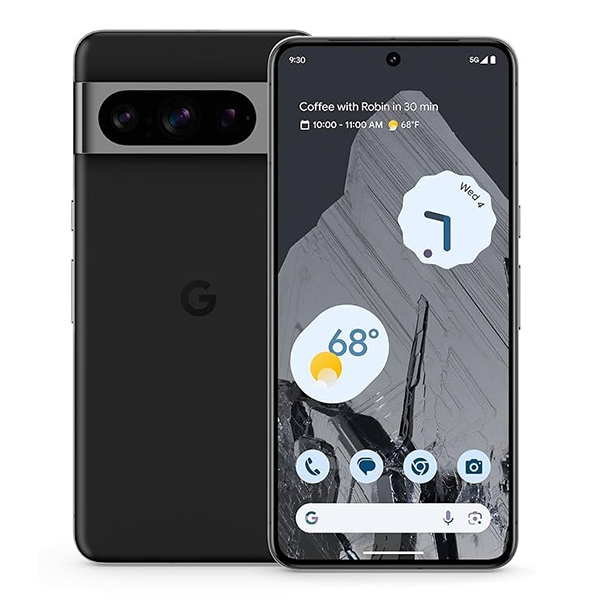
Ulasan Google Pixel 8 Pro: Raja Android
Pertama, dapatkan fitur Google
Dengan Google Pixel 8 Pro, pertama-tama Anda mendapatkan semua fitur Google (termasuk Gemini) dan pembaruan sistem selama tujuh tahun. Anda juga mendapatkan layar 6,7 inci yang menakjubkan, Android 14, dan baterai Li-Ion 5050 mAh. Biarkan kesenangan dimulai!










+ There are no comments
Add yours