






 Jacob Roach / Tren Digital
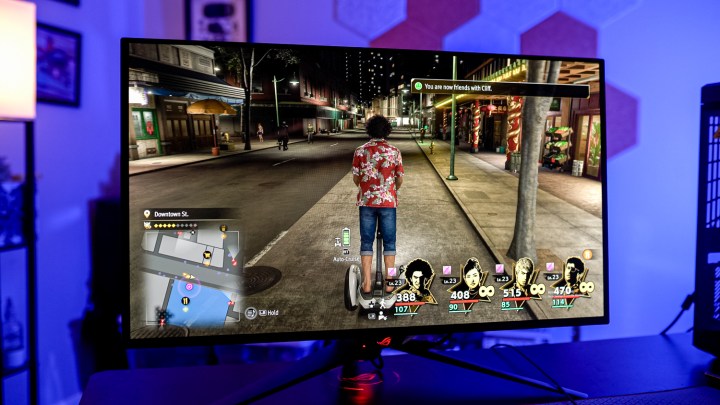
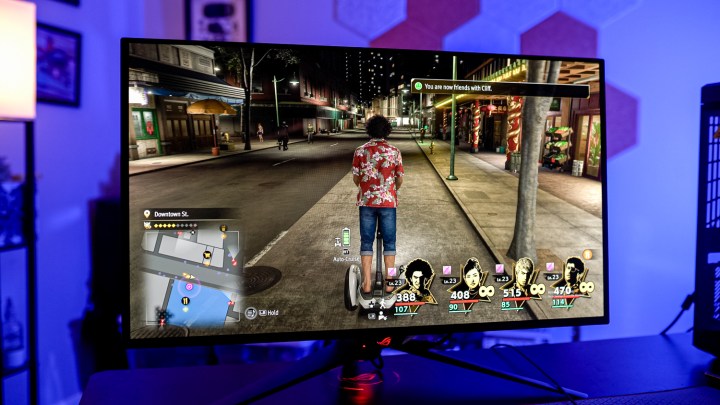
Sangat mudah untuk terpaku pada kualitas gambar saat mencari monitor baru, tetapi ada satu fitur yang sudah terlalu lama tidak terdeteksi. Selama beberapa tahun terakhir, kami telah melihat peningkatan jumlah monitor yang menyertakan saklar KVM, dan ini merupakan terobosan baru dalam menggunakan layar Anda dengan banyak perangkat.
Ini adalah salah satu fitur yang dapat dengan mudah diabaikan karena hilang di tengah daftar fitur yang harus dimiliki yang akan Anda temukan di banyak layar. Tapi jangan mengabaikan KVM. Lain kali Anda mendapatkan monitor baru, pastikan monitor tersebut menyertakan sakelar KVM.
Apa sebenarnya KVM itu?
 Jacob Roach / Tren Digital
Mari kita mulai dari atas. Apa sebenarnya saklar KVM itu? KVM adalah singkatan dari Keyboard, Video, dan Mouse, dan di tahun-tahun sebelumnya, KVM merupakan unit eksternal tempat Anda dapat menyambungkan semua periferal Anda. Kotak kecil tersebut akan berisi semacam layar dan koneksi USB beserta keluaran utama. Anda dapat menyambungkan beberapa komputer ke layar yang sama, beralih antar komputer, dan menggunakan periferal yang sama. Cukup berguna.

Dapatkan uraian mingguan Anda tentang teknologi di balik game PC
Saat ini, Anda akan menemukan sakelar KVM terpasang langsung di monitor Anda. Mereka juga ada dimana-mana. Anda akan menemukannya di monitor gaming seperti Asus ROG Swift PG32UCDM dan Gigabyte M32U, serta layar produktivitas seperti Dell UltraSharp 34. Khususnya di antara opsi kelas menengah dan kelas atas, sakelar KVM menjadi lebih umum.
Alasan utama mengapa kita begitu sering melihat KVM di monitor saat ini adalah karena USB-C. Dengan kotak KVM yang lebih lama, Anda akan memiliki tampilan dan koneksi USB yang berjalan ke setiap sumber Anda. Hal ini memungkinkan Anda untuk menggunakan tampilan yang sama dan periferal yang sama di seluruh perangkat Anda. Dengan KVM yang terpasang di monitor Anda, Anda tidak ingin banyak port USB tambahan menghabiskan ruang di meja Anda. USB-C menyediakan cara untuk mentransfer data dan daya dalam jumlah besar melalui satu kabel untuk menyederhanakan pengaturan, memungkinkan Anda memiliki sakelar KVM langsung di monitor Anda.
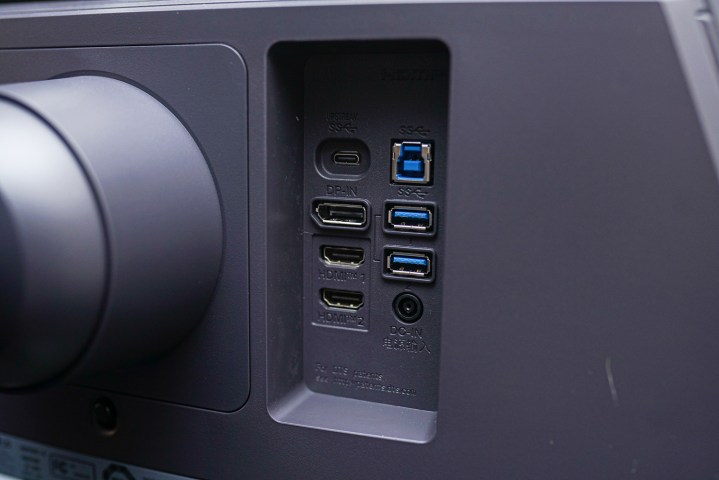
Cara kerjanya seperti ini: Anda mencolokkan keyboard dan mouse ke port USB di monitor. Kemudian jalankan kabel USB-B (persegi) dari monitor ke komputer yang terhubung melalui koneksi HDMI atau DisplayPort. Terakhir, sambungkan perangkat lain melalui USB-C, baik itu laptop, komputer kedua, atau bahkan perangkat genggam seperti Asus ROG Ally. Dan itu selesai.
Tergantung pada monitor Anda, Anda mungkin perlu beralih antar sumber secara manual, tetapi beberapa monitor seperti KTC G42P5 dapat mengalihkan periferal Anda secara otomatis. Penting untuk dicatat bahwa ini semua terjadi dengan koneksi USB dan layar – sakelar KVM berfungsi di seluruh perangkat, baik itu konsol game, MacBook, PC game, atau perangkat lain yang biasanya mendukung periferal yang Anda gunakan.
Bagaimana saya menggunakan saklar KVM
 Jacob Roach / Tren Digital
Kegunaan KVM benar-benar terungkap ketika saya mulai menggunakannya dengan Steam Deck saya. Monitor saya mendukung daya USB-C, jadi saya dapat menghubungkan Steam Deck saya dengan satu kabel dan menggunakan keyboard dan mouse di komputer utama saya dan Steam Deck, sambil tetap mengisi daya perangkat genggam saya.
Steam Deck saya dengan cepat menjadi pilihan saya untuk meniru game klasik karena portabilitasnya, dan meskipun gameplay sebenarnya menggunakan pengontrol, mengatur semuanya tanpa keyboard dan mouse adalah mimpi buruk. Dengan sakelar KVM, saya dapat menunjuk ke desktop di Steam Deck saya dan dengan mudah mengatur semua yang saya perlukan untuk emulasi, semuanya di monitor utama saya tanpa harus mengganti banyak kabel.
Saya juga menggunakannya untuk Mac. Saya terutama menggunakan PC desktop untuk bekerja dan bermain game, namun sebagai peninjau perangkat keras saya terkadang perlu menggunakan Mac. Saya cukup mencabut kabel USB-C dari Steam Deck, menyambungkannya ke MacBook Pro, dan berfungsi. Itu dia – Windows, Linux, dan macOS semuanya berjalan di layar yang sama dengan periferal yang sama dan pertukaran kabel yang minimal.
Pengaturan Anda mungkin berbeda. Jika Anda bekerja dari jarak jauh, Anda mungkin ingin menggunakan keyboard dan mouse gaming yang bagus di laptop kerja dan desktop tanpa harus berpindah kabel. KVM memungkinkan hal ini. Mungkin Anda memiliki kebutuhan serupa dengan saya dengan Steam Deck atau ROG Ally, atau mungkin Anda ingin menggunakan keyboard dan mouse Xbox atau PlayStation di game yang didukung. Hal hebat tentang memiliki KVM yang terpasang di monitor Anda adalah ia menyederhanakan kabel yang biasanya berantakan dan merupakan sesuatu yang hanya perlu Anda atur sekali.
Monitor Anda yang lain memerlukan sakelar KVM
 Jacob Roach / Tren Digital
Sangat mudah untuk melihat fitur-fitur seperti saklar KVM, tetapi ini adalah sesuatu yang perlu diingat saat berbelanja monitor Anda berikutnya. Kini USB-C lebih umum digunakan sebagai jenis koneksi, kami melihat KVM khusus di semakin banyak layar, jadi Anda tidak perlu mengeluarkan uang untuk mengakses fitur ini.
Namun, saklar KVM jelas bukan fitur anggaran, setidaknya untuk saat ini. Layar murah seperti MSI Modern MD271UL tidak menyertakan sakelar KVM meskipun mendukung USB-C, jadi pastikan untuk memeriksa daftar fitur tampilan yang Anda minati. Mudah-mudahan kita akan melihat saklar KVM menjadi kebutuhan utama monitor dalam beberapa tahun ke depan – segala sesuatunya pasti bergerak ke arah itu.
Rekomendasi redaksi










+ There are no comments
Add yours