







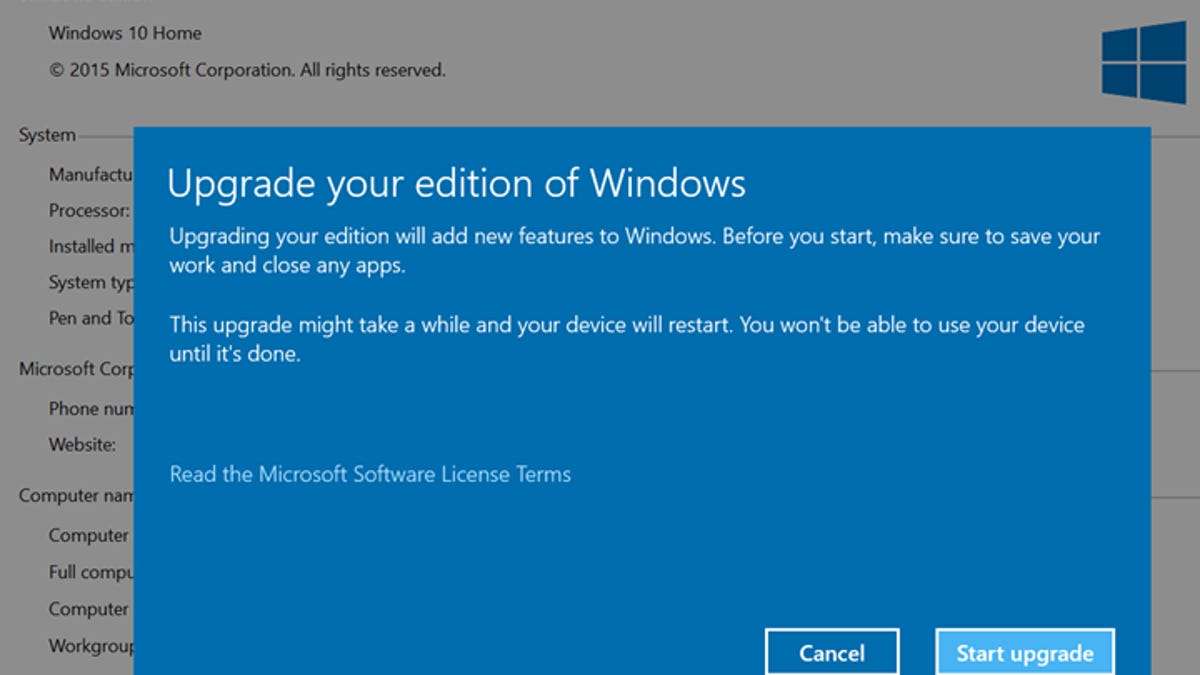
Mengupgrade dari Home ke Pro cepat dan mudah.
Tangkapan layar oleh Ed Bott/ZDNET
Jika Anda membeli PC baru dengan Windows 11 Home yang sudah diinstal sebelumnya, bersiaplah untuk merasa kesal. Versi inferior ini (mungkin kita harus menyebutnya Windows untuk Pelit) tidak memiliki fitur yang Anda perlukan untuk pekerjaan nyata.
Sayangnya, satu opsi yang dulunya berfungsi kini tidak lagi tersedia. Sebelumnya, Anda dapat menggunakan kembali Kunci Produk lama dari Windows 7 Pro, Windows 7 Ultimate, atau Windows 8/8.1 Pro untuk mengaktifkan pemutakhiran atau instalasi bersih dari Windows 10 Home ke Windows 10 Pro, sehingga berpotensi menghemat biaya pemutakhiran. Microsoft menutup celah tersebut pada September 2023 ketika akhirnya mengakhiri program pemutakhiran Windows 10 gratisnya.
Juga: Inilah cara terbaik untuk meningkatkan ke Windows 11 Pro dan mengapa Anda harus melakukannya
Saat ini, ada satu komponen penting untuk memutakhirkan Windows 11 (atau Windows 10) dari edisi Home ke edisi Pro.
Pertama, Anda memerlukan Kunci Produk Windows 10/11 Pro
Jika Anda telah membuat dan memutakhirkan komputer selama satu dekade atau lebih, mungkin ada baiknya Anda menelusuri garasi, gudang, atau arsip email Anda untuk melihat apakah Anda dapat menemukan Kunci Produk Windows 10 Pro atau Windows 11 Pro. (Tombol Windows 10 dapat digunakan dengan Windows 11 dan sebaliknya.)
Jika Anda membeli salinan eceran Windows 10 Pro dan menggunakannya di komputer lama yang sudah tidak digunakan lagi, Anda bebas menggunakannya. (Salinan OEM yang sudah diinstal sebelumnya pada PC saat pembelian tidak dapat dibawa-bawa.) Alternatifnya, Anda dapat mencari salinan yang didiskon secara online. Harga eceran Microsoft untuk Windows 11 Pro adalah $199, tetapi Anda dapat menemukan diskon yang jauh lebih besar tanpa perlu mencari jauh-jauh. Sadarilah risiko yang terkait dengan perangkat lunak “pasar abu-abu”.
Juga: Cara merekam layar Anda di Windows 10 atau 11
Jika Anda ingin melewatkan kunci produk sama sekali, Anda dapat membayar Microsoft $99 untuk memutakhirkan langsung dari Microsoft Store. Harap diperhatikan: Lisensi ini terikat dengan komputer tempat Anda melakukan upgrade dan tidak dapat ditransfer ke perangkat lain.
Anda hanya perlu menggunakan Product Key ini satu kali saja. Setelah Anda menyelesaikan pemutakhiran dari Windows 10/11 Home, lisensi digital Windows 10/11 Pro Anda akan dilampirkan ke perangkat keras tertentu yang baru saja Anda pemutakhirkan. Lisensi digital ini memungkinkan Anda menginstal ulang dan mengaktifkan edisi Pro pada perangkat keras tersebut kapan saja tanpa memerlukan kunci produk.
Selama bertahun-tahun saya telah menguji skenario peningkatan/aktivasi pada berbagai perangkat keras untuk melihat cara kerjanya. Berikut informasinya.
Skenario 1: Cara mengupgrade komputer baru
Katakanlah Anda membeli PC baru dengan Windows 11 Home yang diinstal oleh OEM. Beberapa vendor menawarkan opsi untuk melakukan upgrade sebagai bagian dari pembelian, namun banyak komputer yang dijual di saluran ritel dilengkapi dengan edisi Home yang sudah diinstal sebelumnya.
Hal ini dapat terjadi bahkan jika Anda memanfaatkan tawaran pemutakhiran Windows 10 gratis pada PC yang awalnya menjalankan Windows 7 atau Windows 8.x Home.
Dalam kedua kasus tersebut, pemutakhiran hanya membutuhkan waktu beberapa menit. Di Windows 11, mulailah dengan membuka Pengaturan > Sistem > Aktivasi (di Windows 10, buka Pengaturan > Pembaruan & Keamanan > Aktivasi).
Upgrade Pro tidak lagi menerima kunci produk dari versi yang lebih lama, tetapi kunci Windows 10 Pro dapat digunakan dengan Windows 11 dan sebaliknya.
Tangkapan layar oleh Ed Bott/ZDNET
Klik panah di sebelah kanan Tingkatkan edisi Windows Anda untuk memperluas bagian ini. Temukan Kunci Produk Windows 10 Pro atau Windows 11 Pro Anda, klik Ubah kunci produk dan masukkan kunci 25 digit ini di sini.
Catatan: Jika Anda tidak memiliki kunci produk Pro dan ingin segera memutakhirkan, klik Buka Toko; di sana Anda akan memiliki opsi untuk membeli upgrade seharga $99.
Masukkan Kunci Produk Anda di sini dan ikuti instruksinya.
Tangkapan layar oleh Ed Bott/ZDNET
Setelah memasukkan kunci produk, ikuti petunjuk untuk meningkatkan.
Anda akan melihat serangkaian layar kemajuan dan sistem Anda akan reboot. Anda akan melihat pemberitahuan berhasil ketika pemutakhiran selesai. saya harus Pengaturan > Sistem > Aktivasi lagi untuk mengonfirmasi bahwa Anda sekarang menggunakan Windows 11 Pro.
Skenario 2: Cara menginstal ulang salinan bersih Windows 10 atau Windows 11 Pro
Setelah berhasil mengupgrade Home-to-Pro, Anda dapat menyimpan kunci produk ini. Peningkatan Anda sekarang menjadi lisensi digital yang melekat pada perangkat keras unik Anda. Jika Anda menginstal ulang Windows, server aktivasi Microsoft akan secara otomatis mendeteksi dan mengaktifkan Windows – sebuah proses yang telah saya uji secara pribadi pada ratusan sistem fisik dan virtual selama bertahun-tahun dan dapat mengonfirmasi bahwa itu berfungsi.
Untuk menginstal salinan bersih Windows di komputer yang sudah memiliki lisensi digital Windows 10/11 Pro, Anda harus melakukan booting dari flash drive USB yang berisi file instalasi Windows. Saat Anda melihat opsi untuk memasukkan kunci produk, pilihlah Saya tidak memiliki kunci produk.
Jika komputer Anda sudah memiliki lisensi Pro, jangan masukkan Product Key saat menginstal ulang.
Saat diminta, pilih Windows 10 Pro atau Windows 11 Pro sebagai edisi yang akan diinstal. Jangan pilih salah satu opsi yang namanya diakhiri dengan huruf N, dan jangan pilih Windows Pro untuk workstation.
Juga: Laptop Terbaik: Diuji dan Ditinjau oleh Para Ahli
Ikuti semua petunjuk untuk menyelesaikan instalasi dan ikuti Pengalaman Di Luar Kotak untuk login pertama ke sistem operasi yang baru diinstal.
Setelah menyelesaikan pengaturan, masuk dan periksa status aktivasi (Pengaturan > Sistem > Aktivasi). Dengan asumsi Anda belum melakukan perubahan besar pada perangkat keras, server Microsoft akan mengenali perangkat keras tersebut dan Anda akan melihat pemberitahuan bahwa sistem diaktifkan dengan lisensi digital. Jika sistem tidak diaktifkan dengan benar, klik Hilangkan masalah untuk melihat apakah Anda dapat memperbaiki masalahnya.
Skenario 3: Cara memulihkan pemutakhiran edisi Pro setelah instalasi ulang
Satu-satunya masalah dalam rangkaian skenario ini terjadi ketika Anda memiliki sistem yang menyertakan lisensi digital untuk edisi Home dan Pro. Dalam hal ini, Anda mungkin secara tidak sengaja memulihkan edisi Home yang asli. Ini terjadi pada saya saat menguji artikel ini. Saya menggunakan image pemulihan untuk menginstal ulang Windows 11 di komputer yang awalnya disertakan dengan Windows 11 Home dan ditingkatkan ke Windows 11 Pro. Jika hal ini terjadi pada Anda, jangan repot-repot mencari product key yang Anda gunakan untuk melakukan upgrade.
Alih-alih, gunakan kunci produk generik Microsoft untuk memaksa pemutakhiran.
Di PC Windows 11, buka Pengaturan > Sistem > Aktivasi. (Pada Windows 10, opsi ini aktif Pengaturan > Pembaruan & Keamanan > Aktivasi.) Buka kemasannya Tingkatkan edisi Windows Anda jika perlu dan klik Ubah kunci produk tombol.
Masukkan kunci produk berikut:
VK7JG-NPHTM-C97JM-9MPGT-3V66T
(Catatan: Kunci produk generik ini tidak ajaib. Jika perangkat keras Anda belum memiliki lisensi Pro, Anda akan mendapatkan kesalahan aktivasi dan Anda harus memasukkan kunci produk yang benar atau membayar untuk peningkatan.)
Ikuti instruksi dan reboot untuk menyelesaikan peningkatan.
Karena Anda sebelumnya meningkatkan ke Pro pada perangkat keras ini, server aktivasi Microsoft akan mengenali lisensi digital dan mengaktifkan salinan yang baru Anda instal.
Pertanyaan yang sering diajukan
Apa perbedaan antara Windows Home dan Pro?
Keamanan sistem operasi tetap menjadi perbedaan terbesar antara Windows Home dan Pro, dan Pro pada akhirnya menjadi pilihan yang lebih aman untuk mengamankan dan melindungi informasi Anda. Edisi Windows Pro menambahkan fitur berikut yang tidak tersedia dengan edisi Home: fitur Penggabungan Domain, Hyper-V, BitLocker, Pembaruan Microsoft untuk Bisnis, Server Desktop Jarak Jauh, dan Akses yang Ditugaskan, sedangkan versi Pro menambahkan fitur tersebut. Pelajari lebih lanjut dengan membandingkan di situs web Microsoft.
Apakah saya memerlukan Windows 11 Pro?
Itu tergantung pada apa yang Anda butuhkan. Jika Anda ingin kemampuan mengenkripsi semua file di semua drive dengan Enkripsi Drive BitLocker, atau ingin kemampuan menunda pembaruan bulanan, pertimbangkan untuk meningkatkan ke versi Pro. Namun, jika Anda hanya menggunakan komputer untuk tugas-tugas umum dan tidak memerlukan fitur-fitur canggih ini, versi rumahan akan berfungsi dengan baik untuk Anda. Masuk dengan akun Microsoft Anda dan pastikan drive sistem Anda dienkripsi.
Apa itu instalasi ulang yang bersih?
Instalasi bersih menghapus instalasi perangkat lunak sebelumnya dan menginstal salinan baru dengan pengaturan default.









+ There are no comments
Add yours